 返回首页
返回首页安装和授权流程
第一次使用 BFJ 时,请先下载安装,再在 BFJ Manager 注册并验证邮箱。已有账户请直接登录。
准备:下载并安装 BFJ
购得 BFJ 授权后,进入用户飞书群,在群文件中找到对应操作系统的安装包。
如果管家类软件拦截安装,请先确认安装包来自用户飞书群,再将其加入白名单。
安装包包含四个部分:Blender 本体、BFJ 插件库、BFJ 资产和 BFJ Manager。其中,BFJ Manager 负责授权管理、用户本地手册及其他功能。
1. 填写注册资料
打开 BFJ Manager,选择“注册”。填写邮箱、名称和手机号,然后点击“发送验证码”。

2. 验证邮箱
查看邮件,将六位验证码输入 Manager。输入完成后会自动验证。收不到验证码时点击“重新发送”;邮箱写错时点击“返回修改”。

3. 确认注册结果
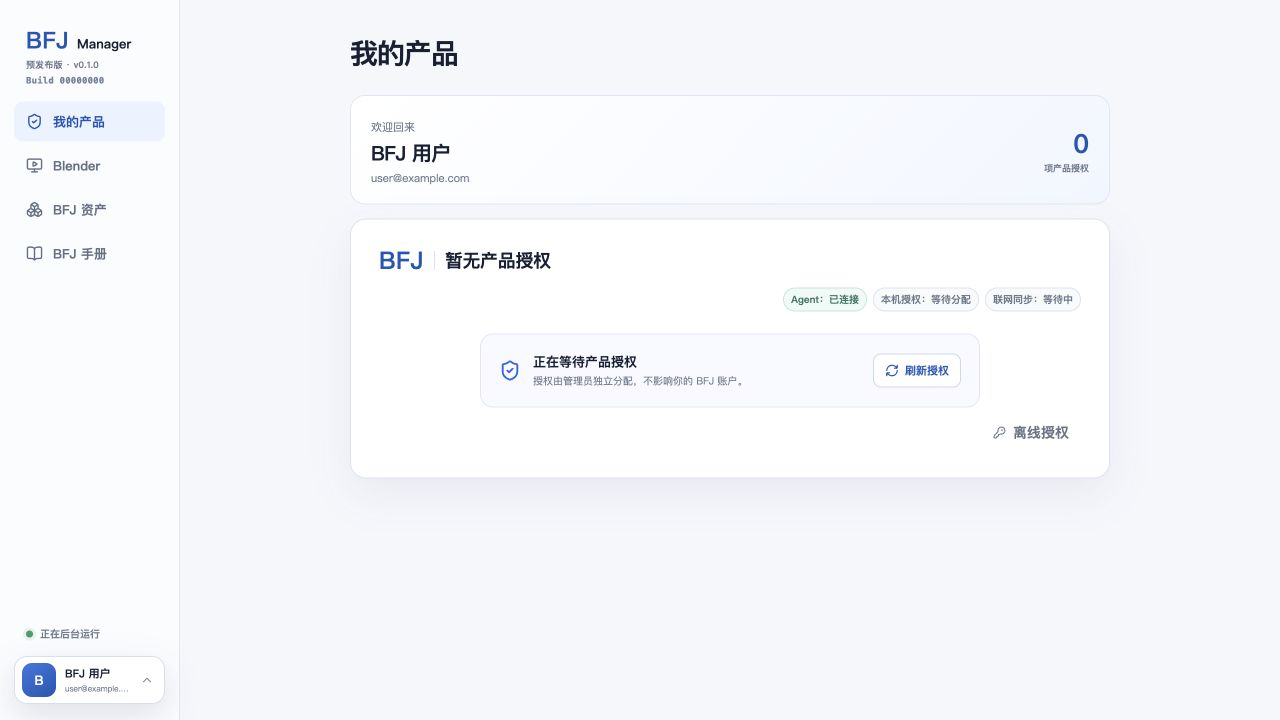
验证成功后会进入“我的产品”。看到自己的邮箱,就表示注册完成。
4. 从 Manager 打开 Blender
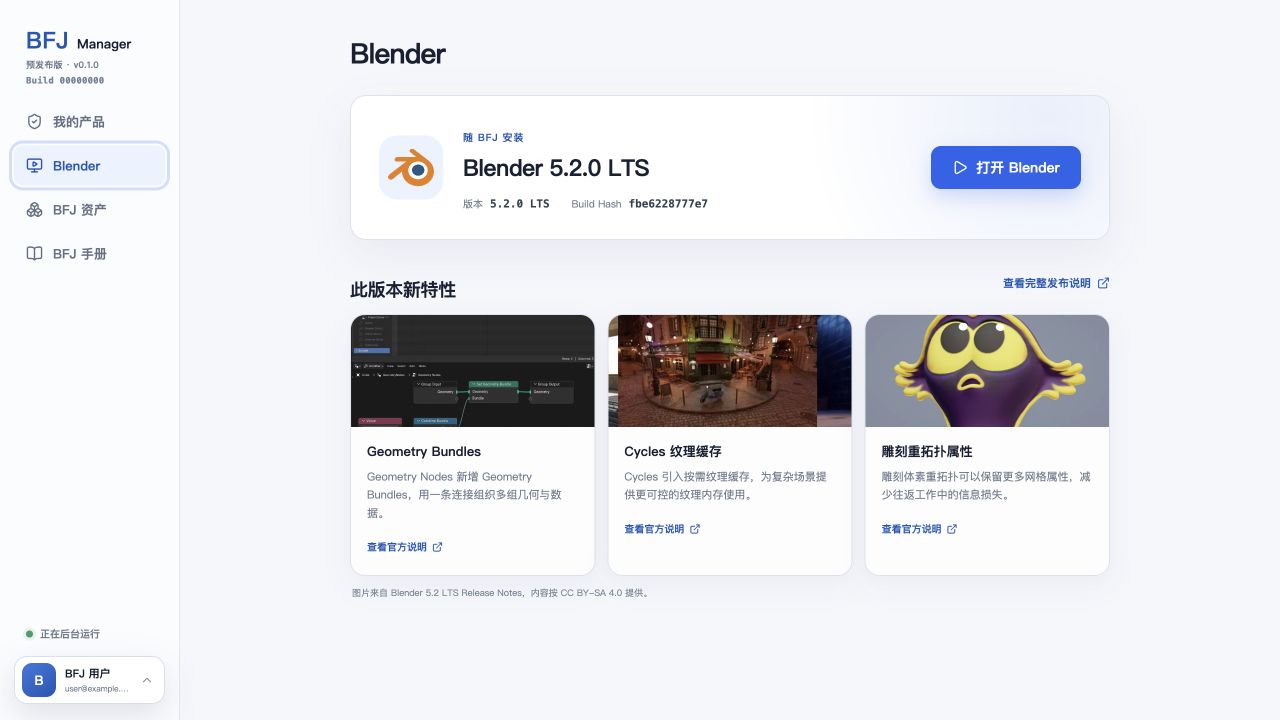
在 Manager 左侧选择“Blender”,然后点击“打开 Blender”。请使用这里显示的 Blender 版本。
5. 确认 BFJ 已出现在 Blender
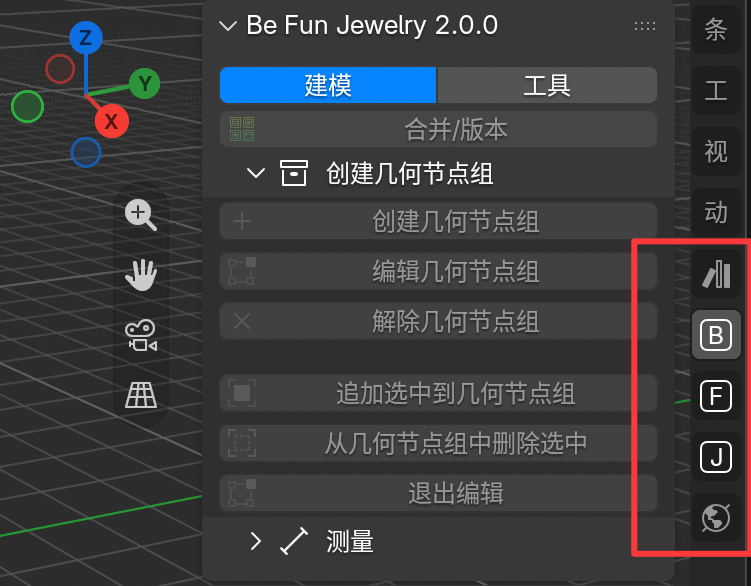
Blender 打开后,检查右侧是否出现 B、F、J 等按钮。看到这些按钮,说明 BFJ 已加载。